「ネットが遅い」と社員に言われたら。専門家がいない中小企業がまず確認すべき「5つのボトルネック」

「ネットが遅い」「Web会議が途切れる」。
この一言は、社員のストレスと業務効率を一気に下げます。しかも、原因が必ずしも「回線の細さ」ではないのが厄介なところです。
現場でトラブル対応をしていると、「回線を太くしても改善しない」ケースの多くは、社内のネットワーク構成や機器側にボトルネックがあることがほとんどです。
ネットワークエンジニアの立場から、専門部署がない中小企業でもチェックしやすい「5つのポイント」を整理します。
1. 物理的な「ループ」が起きていないか?
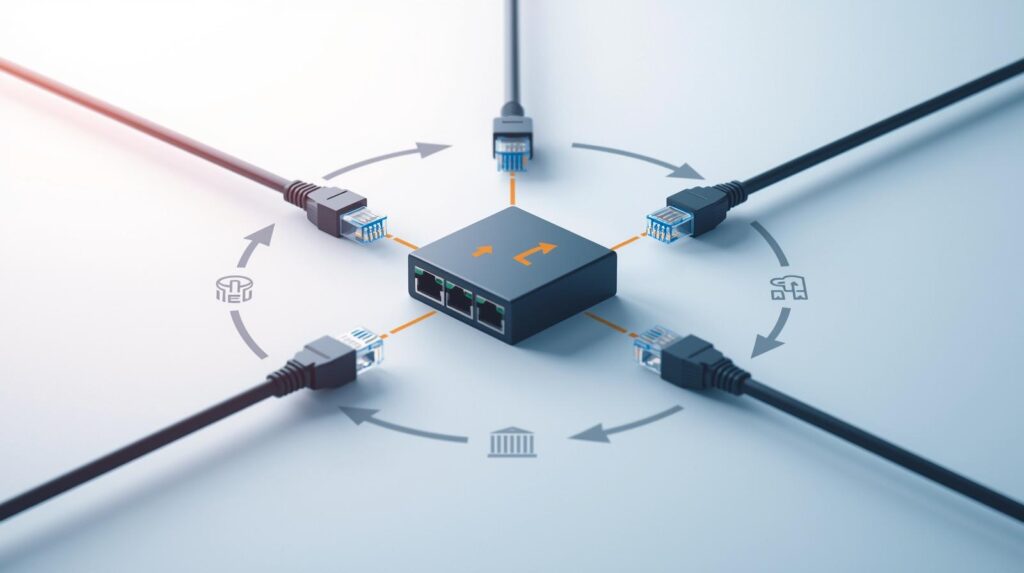
まず真っ先に確認してほしいのが、LANケーブルの挿し方そのものです。
余ったLANケーブルを「空いているポートに戻しておくか」と同じスイッチに差し込んでしまい、ネットワーク全体がパンクする“ループ障害”が起きているケースがあります。
ループ障害とは?
- スイッチのポート同士がLANケーブルでぐるっとつながってしまい、
- 同じフレームが無限に回り続けて、
- 通常の通信が通れなくなる状態です。
レイヤ2ループが発生すると、ブロードキャストストームと呼ばれる大量のフレームが発生し、スイッチやネットワーク機器のCPU・帯域を食い潰します。
こんな場合は要注意
- ある日突然、社内の全員が「遅い」どころか「ほぼ繋がらない」と感じる
- ルーターや回線を再起動しても、数分〜数十分で再発する
- オフィスのどこかで、同じスイッチ同士をつなぐケーブルが複数本刺さっている
STP(スパニングツリープロトコル)などでループを防げる機種もありますが、家庭用・安価なスイッチではループ耐性がないものも多いため、まずは「余っているケーブルがスイッチからスイッチへ意味もなく刺さっていないか」を確認してください。
2. 家庭用スイッチングハブの限界

次に疑うべきは、スイッチングハブ(いわゆる“ハブ”)の性能と世代です。
安価なハブに“何でもかんでも”繋いでいないか
- 100Mbpsまでしか出ない旧式ハブを、1Gbpsの光回線・ギガ対応ルーターの下にぶら下げている
- 数千円の家庭用ハブ1台に、PC・プリンタ・NAS・無線APなどを何十台も集中させている
こうした構成だと、ハブがネットワーク全体のボトルネックになります。
実際に、
- 回線は1Gbps契約なのに、途中に100Mbps対応のハブが1台あるだけで、その先は強制的に100Mbpsまでに制限されます。
- さらに、多数の端末が同時に通信すると、安価なハブはバッファや処理能力が足りず、「パケット詰まり」が発生します。
チェックしておきたいポイント
- ハブの仕様に「10/100/1000Mbps」と書かれているか(100Mbps専用はNG)
- ポート数に対して、接続台数が過密になっていないか(デイジーチェーンで何段もつないでいないか)
「古いハブ1台が全体の速度を1/10にしている」ことは珍しくありません。ハブとLANケーブルの世代確認は、専門知識がなくてもできる“コスパの良いチェックポイント”です。
3. DNS設定の「応答待ち」
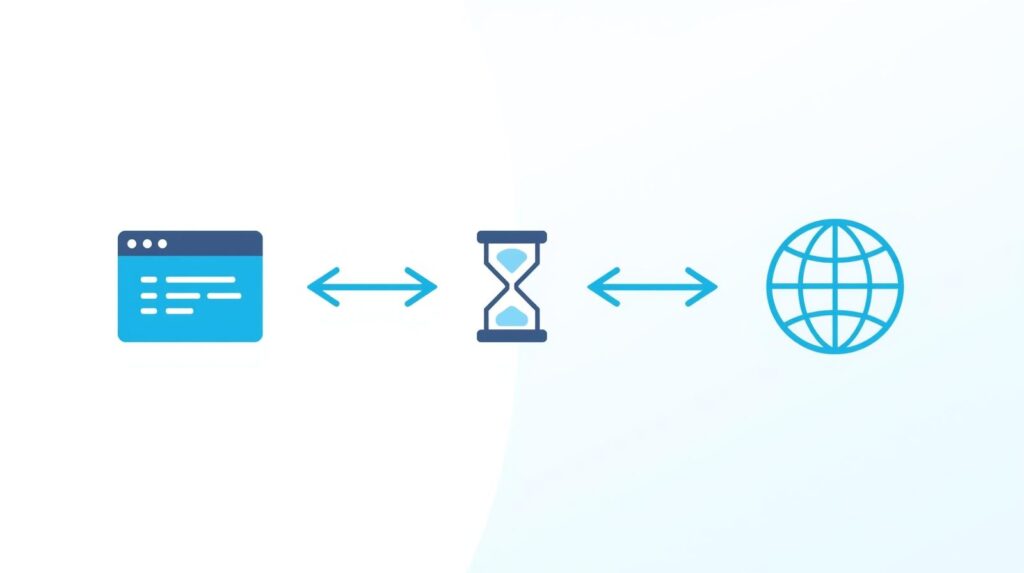
「スピードテストでは数字が出ているのに、Webサイトを開くまでがやたら遅い」
そんな症状のとき、疑うべきはDNS(名前解決)の応答遅延です。
DNSが遅いと、こう見える
- ブラウザでURLを開くと、最初の数秒“待たされる”
- 一度開いたページは、その後サクサク動く
- 特定のサイトではなく、全体的に「出だしが重い」
これは、サイトのサーバーに到達する前段階の「住所検索(DNS)」に時間がかかっている状態です。
プロがよく使うパブリックDNS
プロバイダ標準のDNSが遅かったり不安定だったりする場合は、Google Public DNSなどのパブリックDNSに切り替えることで改善するケースがあります。
代表的なパブリックDNS:
- Google Public DNS
- 8.8.8.8
- 8.8.4.4
- Cloudflare
- 1.1.1.1
- 1.0.0.1
DNSの応答速度は環境によりますが、遅いプロバイダDNS→大規模パブリックDNSに変えることで、名前解決が安定し、体感速度が改善するという検証結果も多数あります。
もちろん、企業ポリシーやフィルタリングとの兼ね合いもあるため、安易な変更はNGですが、
「回線もハブも問題なさそうなのに、なぜか最初だけ遅い」場合は、DNS設定の見直しも候補に入れてください。
4. 端末側の「セキュリティソフト」との相性
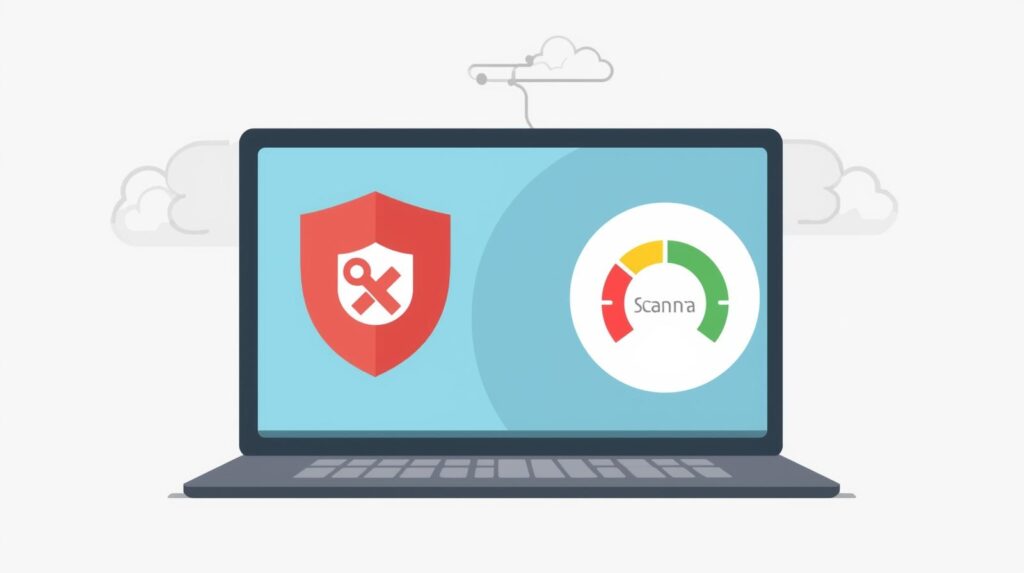
「全部のPCが遅いわけではなく、特定のPCだけ妙に遅い」
この場合、ネットワークというより端末側のセキュリティソフトや常駐ソフトがボトルネックになっていることが多いです。
よくあるパターン
- 新しいセキュリティソフトを入れてから、そのPCだけWebが重くなった
- ファイルサーバーへのアクセス時にだけ、極端に時間がかかる
- VPN接続中だけ、社内システムの動作が遅い
これは、
- WebフィルタリングやHTTPSスキャン機能が、毎回通信内容を検査している
- リアルタイムスキャンが、ファイルアクセスのたびに全スキャンしている
などの影響で、端末のCPUやディスク・ネットワークスタックに負荷がかかっている状態です。
切り分けのコツ
- そのPCだけ一時的にセキュリティソフトを停止してみて、挙動が変わるか確認(※必ずオフライン環境や検証時間帯で実施)
- 同じセキュリティソフトを入れている別PCが問題ないか比較
- メーカーの推奨設定(除外フォルダ・除外プロセス・SSL検査の範囲)を確認
「ネットワークの問題」と思っていたら、実は端末のセキュリティ設定の過剰さが原因だったというケースは少なくありません。
特に、中小企業で複数のセキュリティ製品を重ねがけしている場合は要注意です。
5. 中継機・メッシュWi‑Fiの多用による遅延

オフィスの「電波が届かない場所」を何とかしようとして、
- Wi‑Fi中継機を何台も増設
- メッシュWi‑Fiを無計画に追加
した結果、電波が渋滞して全体が遅くなるパターンも非常によく見られます。
電波を増やせば速くなる、わけではない
中継機やメッシュは便利ですが、
- 無線で受けた信号を、また無線で中継する
- 同じチャネル・近いチャネルで多数のAPが動く
ことで、
- 実効スループットが半分以下に落ちる
- 干渉が増えて再送が多発し、体感速度が大幅に低下する
といった、“電波の渋滞”が起きます。
まずは「配置」と「チャネル設計」を見直す
- 中継機をむやみに増やす前に、有線でAPを増設できないか検討する
- 同一フロアのAP同士が、
- 2.4GHzでチャネル1/6/11などに分散しているか
- 5GHzで不要に広いチャネル幅(80MHz等)を取っていないか
を見直すだけでも、改善することが多いです。
まとめ:「どこが詰まっているか」を見極めてから、回線に手を出す
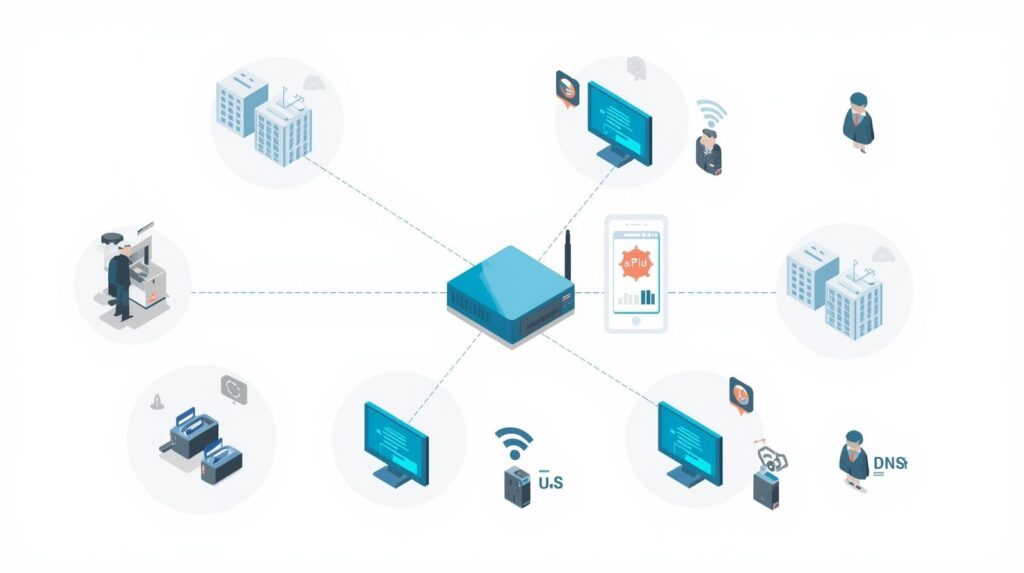
ネットが遅いと感じたとき、いきなり「もっと高い回線プランに変えよう」とするのは危険です。
多くの場合、ボトルネックは回線ではなく、今回挙げたような社内の要因にあります。
- 物理的なループ
- 古い/非ギガ対応のスイッチングハブ
- DNSの応答遅延
- 特定端末のセキュリティソフト
- 中継機・メッシュWi‑Fiの多用による電波干渉
これらを順番に潰していくだけで、「回線はそのままでも十分速かった」という結論になるケースは少なくありません。
福岡エリアの中小企業向けに、T‑dotでは「ネットワーク無料診断」として、
- 物理配線(ループの有無)
- ハブ・ルーター・UTMの世代と性能
- DNS設定
- Wi‑Fiの電波状況
などをチェックし、「どこが詰まっているのか」を可視化するお手伝いをしています。
「とにかく遅いので回線を変えたい」と感じたタイミングこそ、一度ボトルネックの場所をはっきりさせてから投資するのがおすすめです。