「Wi-Fi干渉」プロの回避術。密集ビルで近隣オフィスと“共存”するためのチャンネル設計
「ルーターを新しくしたのに、なぜかWi-Fiが遅い」「時間帯によって急に不安定になる」。 こうした相談を受けて現場を調査すると、機器の性能不足よりも、電波の“渋滞”(干渉・混雑)が原因になっているケースが少なくありません。
特に福岡のようにオフィスビルが密集し、上下左右に複数のテナントが入っている環境では、目に見えないところで近隣オフィスのWi-Fiと同じ帯域(チャネル)を激しく奪い合っています。 今回は、ネットワークエンジニアの視点から「電波干渉をどう見極め、設計でどう回避するか」を、中小企業向けに分かりやすく解説します。
1. なぜ「電波干渉」がオフィスWi-Fiの最大の敵なのか
Wi-Fiが遅いと、「機器が古い?」「回線が細い?」と考えがちですが、現場で多いのは「電波の通り道が他社も含めて大混雑している」パターンです。
- 同一チャネルの競合: 隣接する会社と同じチャネルを使っている。
- 隣接チャネルの重なり: 中途半端な番号を選び、左右のチャネルと干渉している。
- 過剰な帯域幅: 速度を求めて帯域を広げすぎた結果、他社の電波と衝突する確率が上がっている。
こうした状況では、データの「再送(送り直し)」が頻発し、結果として実効速度が大きく低下します。機器は正常なのに「遅い・切れる」ときは、まずこの干渉を疑うべきです。
2. 2.4GHzと5GHz、それぞれの「チャネルのクセ」
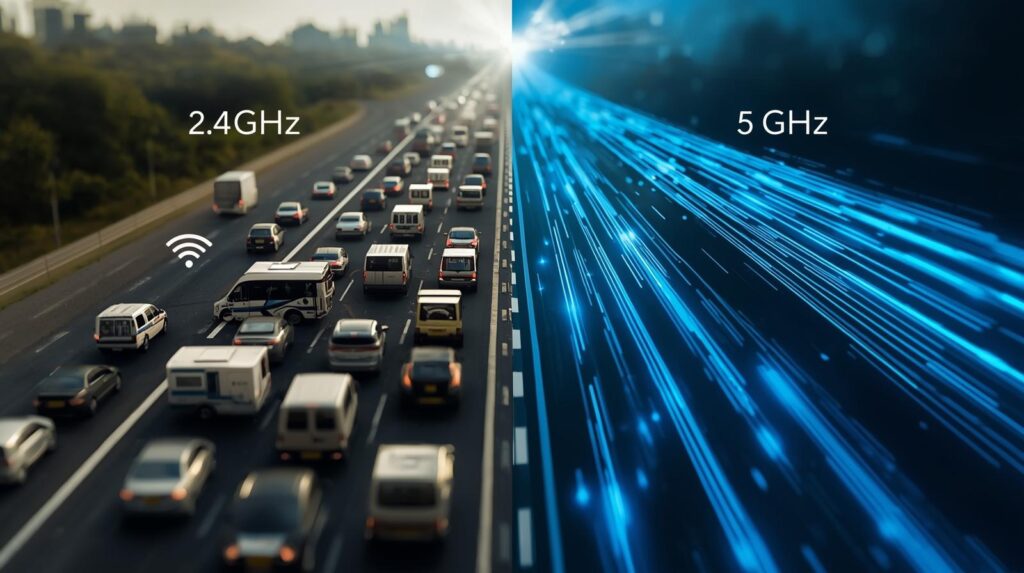
プロが設計する際、まずは2つの帯域の“性格”を使い分けます。
2.4GHz帯:遠くまで届くが、大混雑の「一般道」
壁や床を回り込みやすく、比較的遠くまで電波が届きやすい帯域です。反面、Bluetoothや電子レンジ等も同じ帯域を使うため、本質的に混雑しやすい性質があります。
現場では「2、3、4」など中途半端なチャネルを使い、他社と波形が重なっているケースが多発しています。これが「電波は強いのに速度が出ない」最大の原因です。
5GHz帯:高速だが、レーダーに弱い「高速道路」
利用できるチャネル数が多く、干渉を避けやすい帯域です。帯域幅(チャネル幅)も広く確保できるため、Web会議や大容量通信との相性が抜群です。
一部のチャネルは気象・航空レーダーと共用しており、DFS(レーダー検知時の退避)により一時的な通信停止が起こる場合があります。「理由不明の一瞬の切断」の多くはこれが原因です。
3. 「オートチャネル設定」の盲点
多くの機器にある「自動設定(オート)」機能は、実はオフィスビルのような激戦区では裏目に出ることがあります。
- 瞬間的な判断: その瞬間に空いているチャネルを選んでも、昼休みや会議の時間帯に隣の会社が通信を始めると、一気に大渋滞に巻き込まれます。
- 頻繁な切り替わり: オート設定同士が干渉を避けようとしてチャネル変更を繰り返すと、そのたびに一瞬通信が途切れる原因になります。
オート設定は「初期状態の安全策」であり、“本番運用の最適解”を出し続ける魔法の機能ではないという認識が必要です。
4. プロが実践する「電波の見える化」と設計手順
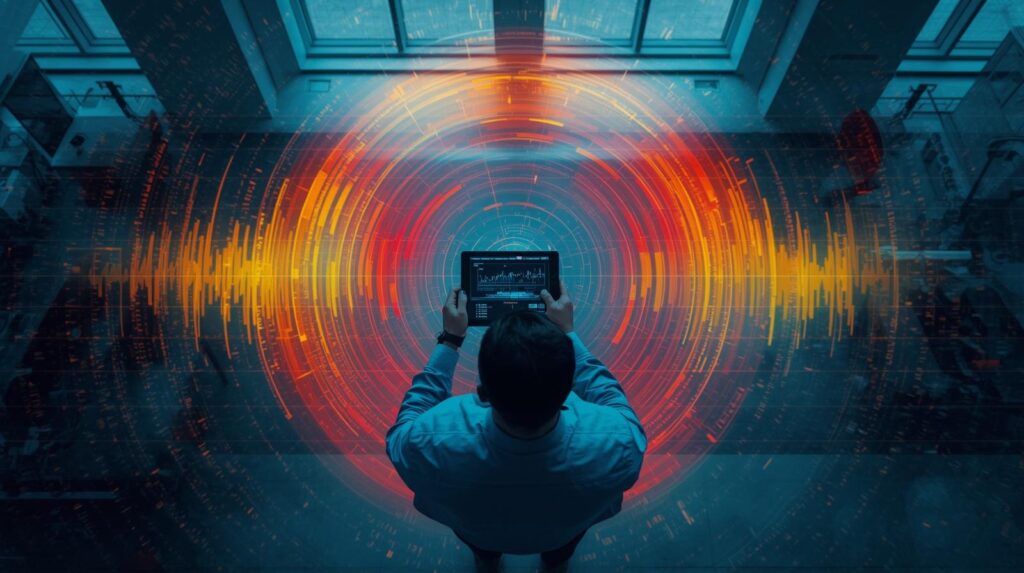
現場で行っている具体的な設計のステップを紹介します。
ステップ1:電波状況の可視化
専用ツール(サイトサーベイソフト)を使い、自社と近隣テナントのSSID、チャネル、電波強度を測定します。これにより「どの帯域が本当の空き地か」を数値で特定します。
ステップ2:2.4GHz帯の「整理整頓」
2.4GHzは混雑前提で考えます。
- 自社のチャネルを 1 / 6 / 11 のいずれかに固定し、中途半端な番号(2や3など)を使わないことで、周囲との不必要な干渉を最小限に抑えます。
ステップ3:5GHz帯の「計画的割り当て」
- 配置設計: 隣り合うアクセスポイント(AP)同士で同じチャネルにならないよう、W52 / W53 / W56 をパズルのように計画的に割り振ります。
- DFS対策: 重要な会議室のAPには、レーダー影響のないW52を優先的に割り当てるなどの配慮を行います。
ステップ4:チャネル幅の「引き算」
「80MHz幅」など広すぎる設定は、他社と重なるリスクを高めます。あえて「20MHz/40MHz」に絞ることで、理論上の最高速度は下がっても、実務上の「安定性」を劇的に向上させるのがプロの技術です。
5. 経営目線で見た「チャンネル設計」の投資価値
この設計は、機器を買い替えずに“設定の見直しだけ”で改善できる余地が大きい領域です。
- Web会議の途切れが激減し、社員のストレスが解消される。
- 「とりあえず増設」といった無駄な機器投資を避けられる。
- 高価なルーターを導入しても、**「渋滞にはまった高級車」**のような状態になるのを防げる。
まずは「電波状況の見える化」を行い、今の機器を使い切る。その上で足りない場合に機器更新を検討するのが、最も合理的な投資です。
まとめ:Wi-Fiは「機器選び」より「電波設計」
オフィスWi-Fiの品質は、「何を買ったか」よりも「どう設計したか」で決まります。福岡のようにビルが密集するエリアでは、近隣との“電波の共存”を考えた設計が不可欠です。
「ルーターは新しいのに、なぜか安定しない」とお悩みなら、それはチャンネル設計を見直すタイミングかもしれません。
株式会社T-dotでは、福岡の中小企業様向けに「Wi-Fiネットワーク診断」を実施しています。 現場で電波を可視化し、今の機器を最大限活かすための「プロの設定見直し」をご提案します。